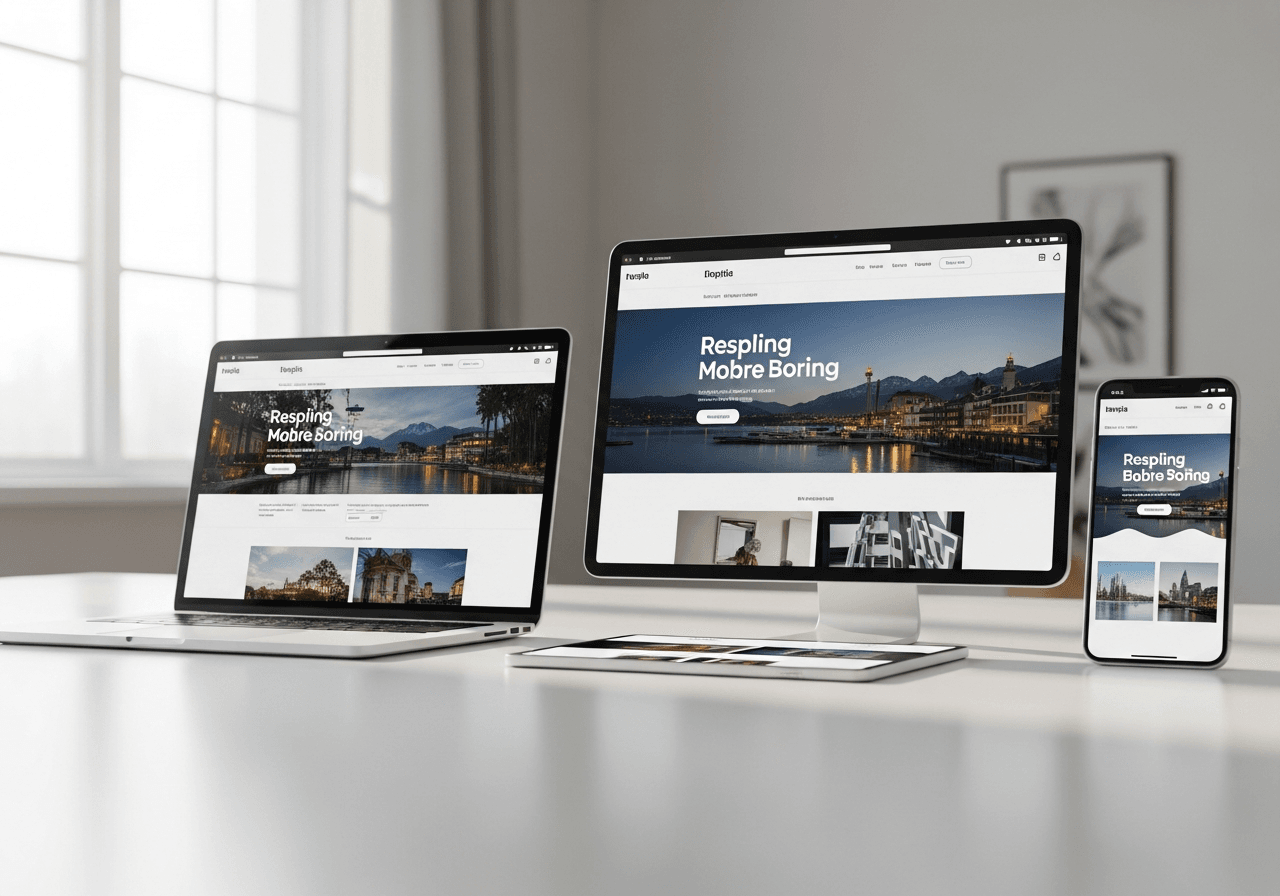

Un layout responsive è una pagina che si adatta da sola alla larghezza dello schermo: su smartphone le colonne si impilano, su tablet e desktop si affiancano, senza zoom né scroll orizzontale. Si costruisce con quattro strumenti: il meta tag viewport, le media query e i sistemi di layout Flexbox e CSS Grid, partendo dal mobile (mobile-first).
Oggi un sito web non viene visualizzato solo su un desktop. Con l’uso massiccio di smartphone, tablet e persino schermi TV, l’approccio “design fisso” è obsoleto. Se i tuoi utenti devono zoomare o scorrere orizzontalmente per vedere il contenuto, stai offrendo una pessima esperienza utente e, cosa cruciale, Google ti penalizzerà.
Creare un layout responsive non è più un lusso, ma una necessità per l’accessibilità e la SEO. In questa guida vediamo le tecniche moderne e le best practice per sviluppare design che si adattano a qualsiasi dimensione dello schermo, e alla fine le mettiamo in pratica con un mini progetto: una landing page completa in HTML e CSS, costruita passo passo.
Indice
- Cos’è un layout responsive
- Perché il layout responsive è importante
- Come funziona: i pilastri del responsive design
- Esempi pratici: viewport e media query
- Flexbox vs CSS Grid
- Mini progetto: una landing page responsive passo passo
- Errori comuni da evitare
- Strumenti consigliati per il test
- Domande frequenti
Cos’è un layout responsive
Un layout responsive è una metodologia di progettazione e sviluppo web che mira a creare pagine in grado di adattarsi dinamicamente alla dimensione e all’orientamento dello schermo del dispositivo utilizzato dall’utente. Questo si ottiene utilizzando griglie flessibili, immagini flessibili e soprattutto media query in CSS. L’obiettivo primario di un layout responsive è garantire che l’esperienza utente (leggibilità, navigabilità e interazione) rimanga ottimale, indipendentemente dal fatto che l’utente stia utilizzando un monitor da 27 pollici o uno smartphone.
Perché un layout fisso non funziona più
Un tempo i siti web venivano progettati per una risoluzione desktop standard. Oggi gli utenti accedono ai contenuti da un’incredibile varietà di schermi: smartphone, tablet, laptop e monitor ultrawide. Un layout a larghezza fissa (es. 960px) risulterebbe illeggibile su un telefono, costringendo l’utente a zoomare e scorrere orizzontalmente, un’esperienza frustrante che porta a un alto tasso di abbandono.
La soluzione è un approccio flessibile che si adatta dinamicamente al contesto di visualizzazione dell’utente. Questo è il cuore del design responsive.
Perché il layout responsive è importante
L’importanza del design responsive va ben oltre l’estetica e si traduce in benefici tangibili per l’utente e per la strategia di posizionamento:
- Mobile-first indexing di Google: Google utilizza la versione mobile del tuo sito per l’indicizzazione e il ranking. Senza un buon layout responsive, il tuo sito è destinato a perdere posizioni.
- Migliore esperienza utente (UX): riduce la frequenza di rimbalzo (bounce rate) e aumenta il tempo di permanenza sulla pagina. Un sito facile da usare su mobile incoraggia l’interazione.
- Riduzione dei costi di sviluppo: mantenere un unico set di codice HTML/CSS per tutti i dispositivi è più efficiente che sviluppare e mantenere versioni separate (sito desktop e
m.tuosito.it). - Accessibilità: un design che si adatta è intrinsecamente più accessibile, migliorando la conformità agli standard web.
Come funziona: i pilastri del responsive design
La creazione di un layout responsive si basa su pochi principi fondamentali che lavorano in sinergia per il ridimensionamento automatico degli elementi.
1. Il meta tag viewport
È il punto di partenza essenziale e va sempre incluso nell’area <head>. Istruisce il browser a impostare la larghezza della pagina alla larghezza effettiva del dispositivo, anziché utilizzare una larghezza predefinita (spesso 980px) che costringerebbe lo zoom.
2. Griglie fluide (fluid grids)
Invece di utilizzare larghezze fisse in pixel, si usano unità relative come le percentuali (%) o le frazioni (fr in CSS Grid). Questo assicura che gli elementi si allarghino e si restringano proporzionalmente alla dimensione del viewport.
3. Immagini flessibili
Le immagini devono potersi ridimensionare per non “rompere” il layout su schermi piccoli. La tecnica più comune è una semplice regola CSS: img { max-width: 100%; height: auto; }.
4. Media query
Sono la vera magia del responsive design. Le media query in CSS permettono di applicare blocchi di stile solo se vengono soddisfatte determinate condizioni (es. una certa larghezza minima o massima, l’orientamento, ecc.). Questo permette di riorganizzare completamente gli elementi al superamento di un breakpoint.
L’approccio mobile-first
Un principio strategico fondamentale è l’approccio “mobile-first”. Invece di progettare per il desktop e poi “restringere” il layout per il mobile, si progetta prima la versione per smartphone, che è la più semplice e focalizzata sui contenuti essenziali. Successivamente si aggiungono complessità e funzionalità per schermi più grandi tramite media query.
Questo approccio non solo migliora l’esperienza utente su mobile, ma spesso porta a un codice più pulito e a performance migliori, un fattore chiave per la SEO.
Passaggi principali per un layout responsive
- Impostare il viewport: inserire il meta tag viewport nell’HTML.
- Sviluppo mobile-first: progettare e scrivere il CSS prima per la versione mobile (schermo stretto) e poi aggiungere stili per schermi più grandi con le media query.
- Utilizzare Flexbox/Grid: adottare sistemi di layout moderni per gestire la disposizione degli elementi in modo flessibile.
Esempi pratici: viewport e media query
Vediamo come applicare i concetti chiave per creare un layout responsive a due colonne che collassano in una sola su mobile.
Esempio 1: configurazione del viewport e stili mobile-first
Prima di tutto l’HTML. Questa riga è obbligatoria.
<head>
    <meta name="viewport" content="width=device-width, initial-scale=1.0">
    <title>Layout Responsive Esempio</title>
</head>
Poi il CSS in ottica mobile-first: iniziamo con una colonna singola per tutti, che è lo standard mobile.
/* Stili Mobile-First (Base per tutti i dispositivi) */
.contenitore {
    width: 100%;
    padding: 10px;
}
.colonna {
    width: 100%; /* Su mobile ogni colonna occupa il 100% */
    margin-bottom: 20px;
}
Esempio 2: la media query del breakpoint
Ora introduciamo una media query per il breakpoint del desktop (ad esempio da 768px in su) e passiamo a un layout Flexbox a due colonne.
/* Media Query per Schermi Più Grandi (Tablet e Desktop) */
@media screen and (min-width: 768px) {

    /* Applica Flexbox al contenitore */
    .contenitore {
        display: flex;
        gap: 20px; /* Spazio tra le colonne */
    }

    /* Le due colonne si dividono lo spazio */
    .colonna {
        flex: 1;
        margin-bottom: 0; /* Rimuove il margine inferiore inutile su desktop */
    }
}
Gli stili di base rendono il layout a colonna singola; la media query @media (min-width: 768px) si attiva solo su schermi larghi almeno 768 pixel e affianca le colonne. Per colonne di larghezza diversa (ad esempio contenuto principale e sidebar) basta sostituire flex: 1 con proporzioni come flex: 7 e flex: 3.
Flexbox vs CSS Grid
Flexbox e CSS Grid sono strumenti cruciali per il responsive design, ma servono a scopi diversi. Se vuoi approfondirli singolarmente, leggi il tutorial su Flexbox e la guida a CSS Grid e come funziona.
| Opzione | Scopo principale | Vantaggi responsive | Ideale quando… |
| Flexbox (Flexible Box) | Disposizione in una dimensione (riga o colonna). | Gestione ottimale dello spazio tra gli elementi (alignment e distribution). Perfetto per navbar, footer, barre laterali. | Devi allineare o distribuire elementi in una singola direzione. |
| CSS Grid Layout | Disposizione in due dimensioni (righe e colonne). | Creazione di strutture complesse e griglie reali. Permette facili riordinamenti (riposizionamento elementi con media query). | Devi costruire la struttura base (scaffolding) di una pagina complessa. |
Nota dello sviluppatore: molto spesso si usano in combinazione: CSS Grid per la macro-struttura della pagina e Flexbox per allineare gli elementi all’interno delle celle della griglia. È esattamente quello che faremo nel mini progetto.
Mini progetto: una landing page responsive passo passo
Realizzare un progetto responsive non significa solo assicurarsi che gli elementi non si rompano su schermi stretti, ma progettare un’esperienza utente coerente e ottimizzata su qualsiasi dispositivo. Per uno sviluppatore junior o un freelance, completare un progetto responsive solido è la prova delle proprie competenze.
Questo mini progetto ti guida nella creazione di una pagina web completa, con le pratiche moderne viste finora: il principio mobile-first, Flexbox per i componenti e CSS Grid per la macro-struttura. Prepara il tuo editor di codice: alla fine avrai una base replicabile per qualsiasi futura landing page.
Architettura del progetto: mobile-first e struttura
La nostra pagina di esempio sarà un semplice layout “landing page” con quattro aree principali. Adotteremo il flusso mobile-first (prima lo stacking verticale) e useremo unità flessibili.
- HTML: struttura semantica chiara (
<header>,<main>,<section>,<footer>). - CSS base: larghezze in percentuale (
%) o unità viewport (vw). - Breakpoint: utilizzeremo due breakpoint chiave: 768px (per tablet/laptop piccoli) e 1200px (per desktop).
- Configurazione iniziale: impostazione dell’HTML e del viewport.
- Layout mobile (default): stili per lo stacking verticale (larghezze 100%).
- Layout tablet (Flexbox): introduzione del layout orizzontale per la navigazione e le card usando Flexbox.
- Layout desktop (CSS Grid): passaggio a una griglia per la macro-struttura della pagina.
Step 1: configurazione iniziale e markup base (HTML)
Per iniziare il nostro progetto responsive, creiamo la struttura HTML e aggiungiamo il tag viewport, un elemento obbligatorio.
<!DOCTYPE html>
<html lang="it">
<head>
    <meta charset="UTF-8">
    <meta name="viewport" content="width=device-width, initial-scale=1.0">
    <title>Landing Page Responsive</title>
    <link rel="stylesheet" href="style.css">
</head>
<body>
    <header>
        <nav class="nav-bar">Navigazione (Flexbox)</nav>
    </header>
    <main class="grid-layout">
        <section class="hero">Hero Area</section>
        <section class="features">
            <div class="card">Card 1</div>
            <div class="card">Card 2</div>
            <div class="card">Card 3</div>
        </section>
        <aside class="sidebar">Sidebar</aside>
    </main>
    <footer>Piede Pagina</footer>
</body>
</html>
Step 2: stili mobile-first (il CSS di default)
Tutti i seguenti stili saranno applicati a tutti i dispositivi, ma sono ottimizzati per schermi stretti (mobile).
/* Stili di Reset base */
* { box-sizing: border-box; margin: 0; padding: 0; }
body { font-family: Arial, sans-serif; background-color: #f4f4f9; }
img { max-width: 100%; height: auto; }

/* Contenitori: 100% per lo stacking verticale */
.grid-layout, .features {
    width: 100%;
    padding: 10px;
}

/* Navbar (Stacking su Mobile) */
.nav-bar {
    height: 50px;
    background-color: #333;
    color: white;
    text-align: center;
    line-height: 50px;
}

/* Card: occupano 100% su Mobile */
.card {
    background-color: white;
    padding: 20px;
    margin-bottom: 10px;
    border-radius: 5px;
}

/* Sidebar e Hero: Stacking */
.hero, .sidebar {
    padding: 20px;
    margin-bottom: 10px;
    background-color: #eee;
}
Step 3: layout tablet (breakpoint 768px con Flexbox)
Introduciamo la prima media query per schermi da 768px in su. È il momento di usare Flexbox per i componenti come la navigazione e le card.
/* BREAKPOINT 1: Tablet e dispositivi medi */
@media screen and (min-width: 768px) {

    /* Navbar: usa Flexbox per allineare gli elementi in una riga */
    .nav-bar {
        display: flex;
        justify-content: space-between; /* Spazio tra gli elementi */
        align-items: center;
        padding: 0 20px;
    }

    /* Features: le card vanno su una riga e si dividono lo spazio */
    .features {
        display: flex;
        gap: 15px; /* Spazio tra le card */
        flex-wrap: wrap; /* Permette il wrap se lo spazio si riduce */
    }

    /* Card: dividono la riga in tre (circa 33.3% ciascuna, meno il gap) */
    .card {
        flex: 1 1 calc(33.333% - 10px); /* 10px è per gestire il gap */
        margin-bottom: 0;
    }
}
Step 4: layout desktop (breakpoint 1200px con CSS Grid)
Per schermi più grandi usiamo CSS Grid per creare una macro-struttura a griglia, con una sidebar affiancata al contenuto e un’area hero più prominente.
/* BREAKPOINT 2: Desktop e schermi grandi */
@media screen and (min-width: 1200px) {

    .grid-layout {
        display: grid;
        gap: 30px;
        padding: 30px;

        /* Definizione della Griglia: due colonne flessibili, contenuto e sidebar */
        grid-template-columns: 3fr 1fr; /* 3 frazioni per il contenuto, 1 per la sidebar */
        grid-template-areas:
            "hero sidebar"
            "features sidebar";
    }

    /* Assegnazione delle Aree della Griglia */
    .hero {
        grid-area: hero;
    }
    .sidebar {
        grid-area: sidebar;
        background-color: #ddd;
    }
    .features {
        grid-area: features;
    }
}
Il <footer> sta fuori da .grid-layout, quindi resta automaticamente a tutta larghezza sotto la griglia: non serve nessuna regola aggiuntiva.
Errori comuni da evitare
La strada per un layout responsive impeccabile è disseminata di errori che possono comprometterne l’adattabilità. Questi sono i più frequenti (per il lato CSS in generale vedi anche gli errori CSS più comuni).
- Errore 1: non usare il meta tag viewport. L’errore più banale e devastante. Se manca, il browser renderizza la pagina come un desktop largo circa 980px e la rimpicciolisce: le media query vengono valutate su quella larghezza virtuale e l’utente è costretto allo zoom.
- Come evitarlo: includi sempre nel
<head>:<meta name="viewport" content="width=device-width, initial-scale=1.0">.
- Come evitarlo: includi sempre nel
- Errore 2: utilizzare misure fisse (pixel) per la larghezza. Usare
width: 600px;per un elemento significa che romperà il layout su uno schermo da 320px.- Come evitarlo: utilizza unità flessibili (
%,vw,em,rem) o l’unitàfrdi Grid per larghezze relative al contenitore.
- Come evitarlo: utilizza unità flessibili (
- Errore 3: immagini non flessibili. Se le immagini hanno una dimensione fissa e superano la larghezza del loro contenitore, causano uno scrolling orizzontale. Anche
width: 100%applicato direttamente all’immagine può creare problemi, perché la forza ad allargarsi oltre la sua dimensione naturale.- Come evitarlo: applica sempre
img { max-width: 100%; height: auto; }, così l’immagine si ridimensiona solo verso il basso.
- Come evitarlo: applica sempre
- Errore 4: definire breakpoint basati sui dispositivi. Non fissarti su “l’iPhone ha 390px”. Il breakpoint dovrebbe essere definito quando il contenuto inizia a rompersi, non in base a un modello specifico.
- Come evitarlo: riduci gradualmente la finestra del browser e aggiungi un breakpoint quando il layout richiede una riorganizzazione.
Strumenti consigliati per il test
Per testare e debuggare i tuoi layout responsive in modo efficiente, questi strumenti sono indispensabili:
- Chrome DevTools (Device Mode): la funzione integrata nel browser (accessibile con F12) per simulare centinaia di dispositivi mobili, tablet e desktop. Permette di testare rapidamente i breakpoint, ad esempio i 768px e 1200px del mini progetto.
- Responsinator: un tool online che mostra il tuo sito contemporaneamente su diversi schermi popolari (iPhone, iPad, Android), utile per una visione d’insieme veloce.
- Lighthouse (di Google): fornisce un punteggio di “Best Practices” che include controlli sull’uso del viewport e sull’accessibilità generale del layout mobile.
- Flexbox Froggy e Grid Garden: giochi interattivi per consolidare rapidamente la sintassi di Flexbox e Grid.
Domande frequenti (FAQ)
Cosa sono i breakpoint e come si scelgono?
- I breakpoint sono le larghezze specifiche del viewport (es. 600px, 992px) dove si attivano le media query. Non dovrebbero essere scelti in base ai dispositivi popolari, ma in base a dove il tuo design si rompe e ha bisogno di una riorganizzazione.
Qual è la differenza tra responsive e adaptive design?
- Il design responsive usa griglie fluide e media query per un adattamento continuo e graduale. Il design adaptive usa solo media query per cambiare il layout in un numero limitato di passi predefiniti (come avere 3 layout fissi per mobile, tablet e desktop). Il responsive è la scelta più moderna e flessibile.
Devo usare Flexbox o Grid per il layout responsive?
- Entrambi. Flexbox gestisce l’allineamento dei componenti (componenti interni: navbar, card). Grid gestisce la macro-struttura (il layout generale della pagina: header, main, sidebar).
Conclusione
La padronanza dei layout responsive è la competenza di base per ogni sviluppatore web moderno. Implementando il meta tag viewport, adottando l’approccio mobile-first e sfruttando Flexbox (per i componenti unidimensionali), CSS Grid (per i layout bidimensionali) e le media query, sarai in grado di creare pagine che offrono un’esperienza impeccabile su qualsiasi dispositivo.
Ricorda: un layout responsive non è solo un dettaglio tecnico, è la chiave per l’accessibilità e il successo SEO dei tuoi progetti. Inizia sempre con un approccio mobile-first e testa il layout su diverse risoluzioni per garantire a ogni utente la migliore esperienza di navigazione possibile.
Approfondimenti sul blog
Fonti esterne