
Flexbox Tutorial Definitivo: Guida CSS Passo Passo
Se hai mai lottato con i float o hai cercato disperatamente di centrare un div verticalmente usando margini percentuali, ho una buona notizia per te: quei giorni sono finiti.
Benvenuto in questo flexbox tutorial. Flexbox (o Flexible Box Layout) è un modulo CSS progettato per rendere il layout responsive semplice ed efficiente.
In questa guida passo passo, imparerai a dominare lo spazio, l’allineamento e l’ordine degli elementi sulla tua pagina web, trasformando il modo in cui scrivi CSS.
Il Concetto Chiave: Contenitore vs Elementi
Prima di scrivere codice, è fondamentale capire la relazione genitore-figlio. In questo flexbox tutorial vedremo che il sistema non lavora sul singolo elemento isolato, ma sulla relazione tra il contenitore e i suoi figli.
- Flex Container (Genitore): L’elemento su cui attivi Flexbox (
display: flex). - Flex Items (Figli): Gli elementi diretti all’interno del contenitore, che diventano automaticamente flessibili.
Passo 1: Attivare Flexbox
Immaginiamo di avere un contenitore (.container) con tre box colorati (.box) al suo interno.
HTML:
<div class="container">
  <div class="box">1</div>
  <div class="box">2</div>
  <div class="box">3</div>
</div>
Per iniziare la magia, applichiamo una singola regola CSS al genitore:
CSS:
.container {
  display: flex;
}
Appena scrivi questo, i tuoi box si disporranno automaticamente in una riga orizzontale, uno accanto all’altro. Hai appena creato un contesto Flex!
Passo 2: Scegliere la Direzione (Gli Assi)
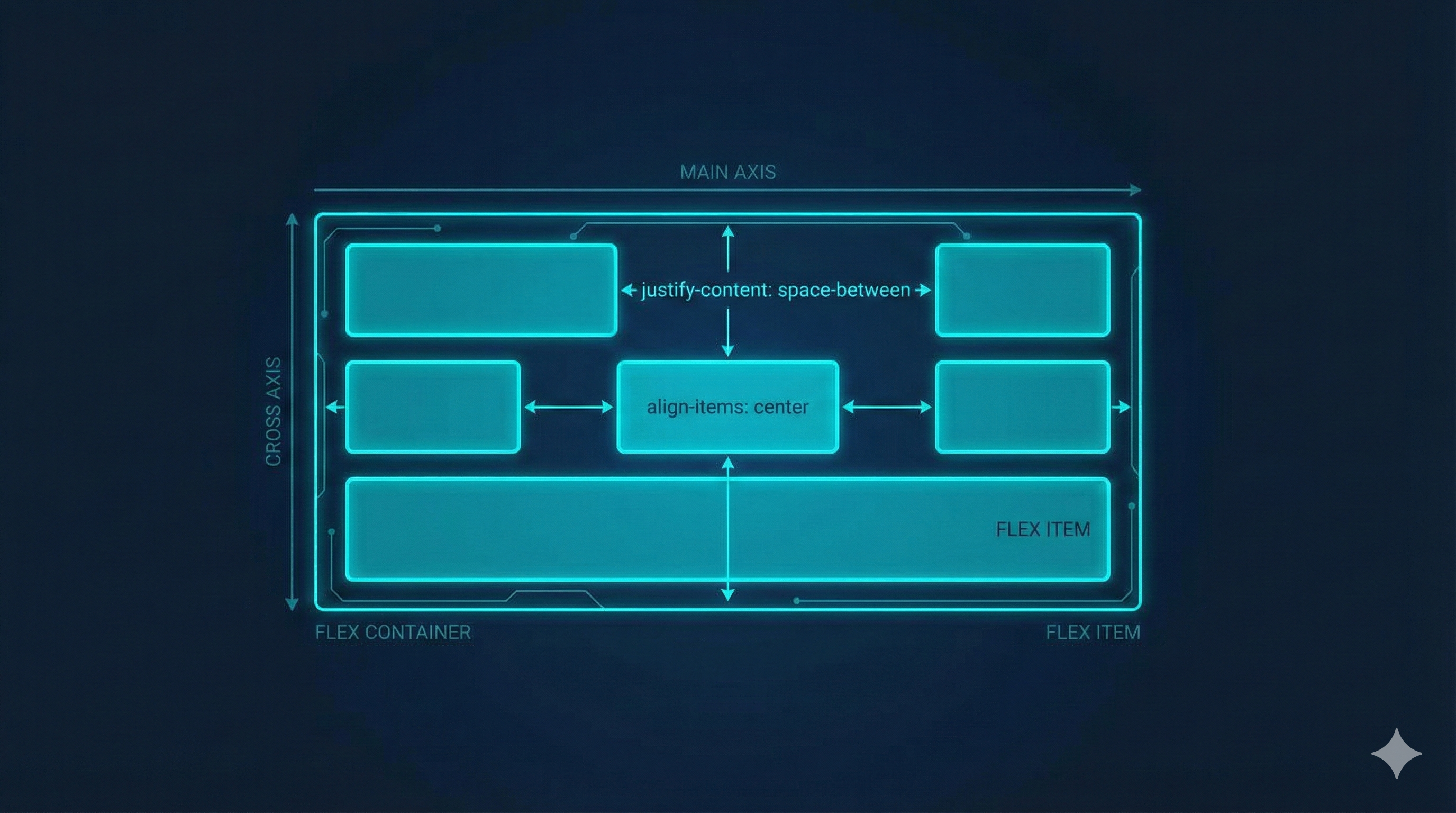
Flexbox si basa su due assi: l’Asse Principale (Main Axis) e l’Asse Trasversale (Cross Axis). Capire questo concetto è il segreto per sfruttare al meglio questo flexbox tutorial e non confondersi mai durante lo sviluppo.
La proprietà flex-direction decide qual è l’asse principale:
- row (default): L’asse principale è orizzontale (da sinistra a destra).
- column: L’asse principale è verticale (dall’alto in basso).
- row-reverse / column-reverse: Inverte l’ordine e la direzione.
CSS
.container {
  display: flex;
  flex-direction: row; /* I box sono in riga */
  /* flex-direction: column;  I box sarebbero in colonna */
}
Passo 3: Allineamento sull’Asse Principale (justify-content)
Come distribuiamo lo spazio vuoto tra i box? Usiamo justify-content. Questa proprietà lavora sempre sull’asse principale (se hai scelto row, lavora orizzontalmente).
Valori comuni:
flex-start(default): Tutti all’inizio.flex-end: Tutti alla fine.center: Tutti al centro.space-between: Il primo all’inizio, l’ultimo alla fine, spazio uguale in mezzo.space-around: Spazio uguale intorno a ogni elemento.
CSS
.container {
  display: flex;
  justify-content: center; /* Centra tutto orizzontalmente */
}
Passo 4: Allineamento sull’Asse Trasversale (align-items)
Ora gestiamo l’altro asse (quello verticale, se siamo in row). Usiamo align-items.
Valori comuni:
stretch(default): I box si allungano per riempire l’altezza del contenitore.flex-start: Allineati in alto.flex-end: Allineati in basso.center: Centrati verticalmente.
Il Sacro Graal del CSS
Per centrare perfettamente un elemento al centro della pagina (sia orizzontalmente che verticalmente), ti bastano 3 righe:
CSS
.center-me {
  display: flex;
  justify-content: center;
  align-items: center;
}
(Vuoi approfondire le basi del CSS prima di proseguire? Leggi la nostra Guida introduttiva a HTML e CSS)
Passo 5: Gestire lo Spazio e il “Wrap”
Cosa succede se i box sono troppi e non stanno in una sola riga? Di default, Flexbox li stringerà fino a farli diventare minuscoli pur di tenerli sulla stessa riga.
Per permettere agli elementi di andare a capo, usiamo flex-wrap.
CSS
.container {
  display: flex;
  flex-wrap: wrap; /* Gli elementi vanno a capo se non c'è spazio */
}
Il Bonus Moderno: gap
Fino a poco tempo fa, dovevamo usare i margini (margin-right) per separare i box, creando problemi con l’ultimo elemento. Oggi, tutti i browser moderni supportano gap.
CSS
.container {
  display: flex;
  gap: 20px; /* Crea uno spazio di 20px tra righe e colonne */
}
Esempio Completo: Una Navbar Semplice
Mettiamo tutto insieme in un esempio pratico per questo flexbox tutorial. Creiamo una barra di navigazione con il Logo a sinistra e i Link a destra.
HTML:
HTML
<nav class="navbar">
  <div class="logo">MioBrand</div>
  <ul class="nav-links">
    <li><a href="#">Home</a></li>
    <li><a href="#">About</a></li>
    <li><a href="#">Contact</a></li>
  </ul>
</nav>
CSS
.navbar {
  display: flex;
  justify-content: space-between; /* Spinge logo a sx e link a dx */
  align-items: center; /* Centra tutto verticalmente */
  padding: 1rem 2rem;
  background-color: #333;
  color: white;
}

.nav-links {
  display: flex; /* Anche la lista diventa flex per affiancare i link */
  gap: 20px; /* Spazio tra i link */
  list-style: none;
}
Flexbox Tips & Tricks: Diventa un Pro
Ora che conosci le basi grazie a questo flexbox tutorial, ecco alcuni segreti del mestiere e risorse esterne per velocizzare il tuo flusso di lavoro.
1. Impara Giocando: Sandbox Online
Non c’è modo migliore per imparare che visualizzare il codice. Ti consiglio vivamente di provare Flexbox Froggy (link esterno). È il re indiscusso dei tutorial interattivi: devi aiutare una ranocchia a raggiungere la sua foglia scrivendo codice CSS reale.
2. Il “Trucco Magico” di margin: auto
Sapevi che i margini automatici in Flexbox sono superpotenziati? Se hai un gruppo di elementi e vuoi spingerne uno solo tutto a destra.
Basta applicare margin-left: auto all’elemento che vuoi spingere via.
CSS
.pulsante-logout {
  margin-left: auto; /* Questo spinge l'elemento tutto a destra! */
}
3. Debuggare come un Hacker con DevTools
Non tirare a indovinare! I browser moderni (Chrome, Firefox, Edge) hanno strumenti integrati. Fai clic destro sul tuo elemento, scegli Ispeziona e cerca il badge flex. Cliccandoci sopra, vedrai le linee guida dell’allineamento.
4. La scorciatoia flex: 1
Vedrai spesso flex: 1. Significa: “Fai crescere questo elemento affinché occupi tutto lo spazio disponibile rimanente”.
Conclusione
Flexbox è uno strumento indispensabile per lo sviluppo web moderno. Ricorda i passaggi fondamentali che abbiamo visto in questo flexbox tutorial:
- Definisci il contenitore (
display: flex). - Decidi la direzione (
flex-direction). - Allinea lungo l’asse principale (
justify-content). - Allinea lungo l’asse trasversale (
align-items).
Hai appena fatto un passo gigante verso layout più puliti e gestibili.
🧠 Mettiti alla prova: Quiz Flexbox
Hai capito come funzionano gli assi?
- Quale proprietà definisce l’allineamento lungo l’Asse Principale?
justify-content(Corretto)
- Se voglio che i miei box vadano a capo quando finisce lo spazio, cosa uso?
flex-wrap: wrap(Corretto)
- Qual è il codice “magico” per centrare perfettamente un elemento?
- Entrambi (
justify-contentealign-items)
- Entrambi (
(Immagine Hero suggerita: Assicurati che l’ALT text sia: “Illustrazione astratta per flexbox tutorial con box flessibili allineati”)