
Per anni, noi sviluppatori web abbiamo utilizzato strumenti impropri per creare layout complessi. Abbiamo usato le tabelle (negli anni ’90), poi i float (che servivano per far scorrere il testo attorno alle immagini, non per creare colonne!), e infine i posizionamenti assoluti.
Poi è arrivato Flexbox. Ha risolto enormi problemi di allineamento, ma rimane uno strumento monodimensionale: lavora su una riga o su una colonna.
Il CSS Grid Layout è il primo vero sistema di layout bidimensionale per il web. In questa guida CSS Grid, vedremo come questo strumento ti permette di gestire righe e colonne contemporaneamente, definendo “griglie” virtuali su cui posizionare i tuoi elementi con una precisione chirurgica.
Nota per i Junior: Non pensare a Grid come a un sostituto di Flexbox. Sono due strumenti che lavorano magnificamente insieme. Vedremo le differenze specifiche più avanti nell’articolo.
Il Vocabolario della Griglia
Prima di scrivere codice, dobbiamo parlare la stessa lingua. La specifica Grid introduce alcuni termini tecnici che troverai in ogni documentazione ufficiale (come MDN).
Ecco i concetti chiave da memorizzare:
- Grid Container: L’elemento padre su cui applichiamo
display: grid. È il contenitore che definisce il contesto della griglia. - Grid Item: I figli diretti del container. Diventano automaticamente elementi della griglia.
- Grid Line (Linee): Le linee divisorie (orizzontali e verticali) che formano la struttura. Sono numerate a partire da 1.
- Grid Track (Tracce): Lo spazio tra due linee adiacenti. In pratica, sono le tue righe o le tue colonne.
- Grid Area: Uno spazio rettangolare composto da una o più celle, delimitato da quattro linee della griglia.
(Placeholder Immagine) Alt Text: Diagramma esplicativo che mostra container, linee, tracce e aree nel CSS Grid.
La tua prima Griglia: Sintassi di base
Per attivare la griglia, basta una riga di codice sul genitore. Ma la vera magia avviene quando definiamo come questa griglia è strutturata usando grid-template-columns e grid-template-rows.
Immaginiamo di voler creare una struttura classica: una sidebar laterale fissa e un contenuto principale che si adatta allo spazio.
CSS
.container {
  display: grid;
  /* Crea due colonne: una da 200px e una 'auto' */
  grid-template-columns: 200px auto;
  /* Crea due righe alte 100px ciascuna */
  grid-template-rows: 100px 100px;
  /* Gap gestisce lo spazio tra celle senza margin complessi */
  gap: 20px;
}
In questo esempio, abbiamo introdotto la proprietà gap. Dimentica i vecchi margin negativi o i calcoli complessi sui padding: gap gestisce lo spazio (“le canaline”) tra le righe e le colonne in modo pulito e immediato.
L’unità fr: il segreto per un layout responsive
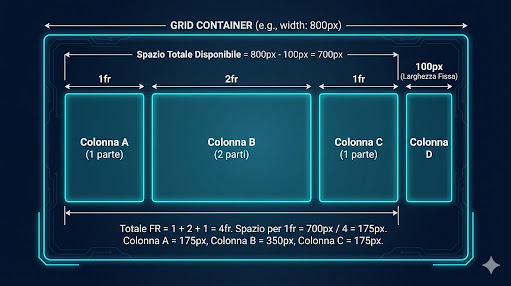
Uno degli aspetti più potenti che trattiamo in questa guida CSS Grid è l’introduzione di una nuova unità di misura: il fr (frazione).
A differenza dei pixel (fissi) o delle percentuali (che spesso richiedono calcoli noiosi per gestire i margini), l’unità fr distribuisce lo spazio disponibile rimanente.
Esempio pratico con fr
Immagina di volere tre colonne: due laterali strette (fisse) e una centrale che occupa tutto lo spazio che avanza.
CSS
.grid-layout {
  display: grid;
  /* 1fr prende tutto lo spazio che le altre colonne non usano */
  grid-template-columns: 100px 1fr 100px;
  gap: 10px;
}
Se vuoi tre colonne perfettamente uguali e fluide, non usare width: 33.33%. Con CSS Grid scrivi semplicemente:
CSS
.tre-colonne {
  display: grid;
  grid-template-columns: 1fr 1fr 1fr;
  /* Oppure usa la funzione repeat() per un codice più pulito */
  grid-template-columns: repeat(3, 1fr);
}
Questa flessibilità rende il CSS Grid essenziale per lo sviluppo web moderno, eliminando spesso la necessità di importare pesanti framework CSS esterni solo per gestire la struttura della pagina.
Posizionare gli elementi nella Griglia
Definire le colonne è solo metà dell’opera. La vera potenza sta nel dire ai singoli elementi (Grid Items) dove posizionarsi esattamente.
Possiamo estendere un elemento su più colonne o righe usando le proprietà grid-column e grid-row. La sintassi usa i numeri delle linee (ricorda: le linee, non le colonne!).
Usare span per unire le celle
Vuoi che il tuo header occupi tutta la larghezza di una griglia a 3 colonne?
CSS
.header {
  /* Parte dalla linea 1 e finisce alla linea 4 (la fine della 3° colonna) */
  grid-column: 1 / 4;

  /* Metodo alternativo più leggibile: span */
  /* "Parti dalla linea 1 ed estenditi per 3 colonne" */
  grid-column: 1 / span 3;
}
Consiglio Pro: Usa l’inspector del browser (F12). Sia Chrome che Firefox hanno strumenti eccellenti che visualizzano le linee della griglia in sovrimpressione sulla pagina, rendendo il debug visuale molto più semplice.
CSS Grid vs Flexbox: Quale scegliere?
Questa è la domanda più frequente che ricevo dai miei studenti. Spesso si crea confusione pensando che Grid renda obsoleto Flexbox. In realtà, CSS Grid e Flexbox sono complementari.
Ecco una regola d’oro per orientarsi nella scelta:
- Usa Flexbox (Monodimensionale):
- Quando devi allineare elementi in una sola direzione (es. una riga di pulsanti, una navbar, icone social).
- Quando ti interessa il contenuto (lasciare che gli elementi definiscano la loro dimensione in base a quanto testo contengono).
- Usa CSS Grid (Bidimensionale):
- Quando devi gestire l’intero layout di pagina (Header + Sidebar + Main + Footer).
- Quando ti interessa la struttura (vuoi bloccare le dimensioni delle colonne indipendentemente dal contenuto che ci finirà dentro).
Un approccio moderno (“Best Practice”) prevede spesso un Grid container per la struttura macro della pagina, e dei Flex container all’interno delle singole celle della griglia per allineare i componenti interni.
Conclusione
Il CSS Grid non è solo una nuova specifica, è un nuovo modo di pensare il web design. Abbiamo visto come definire un container, usare l’unità intelligente fr e posizionare gli elementi in modo esplicito.
Per padroneggiare davvero questi concetti, il segreto è la pratica costante. Il prossimo passo? Prova a rifare il layout del tuo portfolio personale o di una landing page abbandonando i vecchi framework e usando solo CSS Grid nativo.
Se vuoi approfondire come abbinare queste tecniche strutturali a un codice pulito, dai un’occhiata alla nostra guida su Guida HTML Semantico.