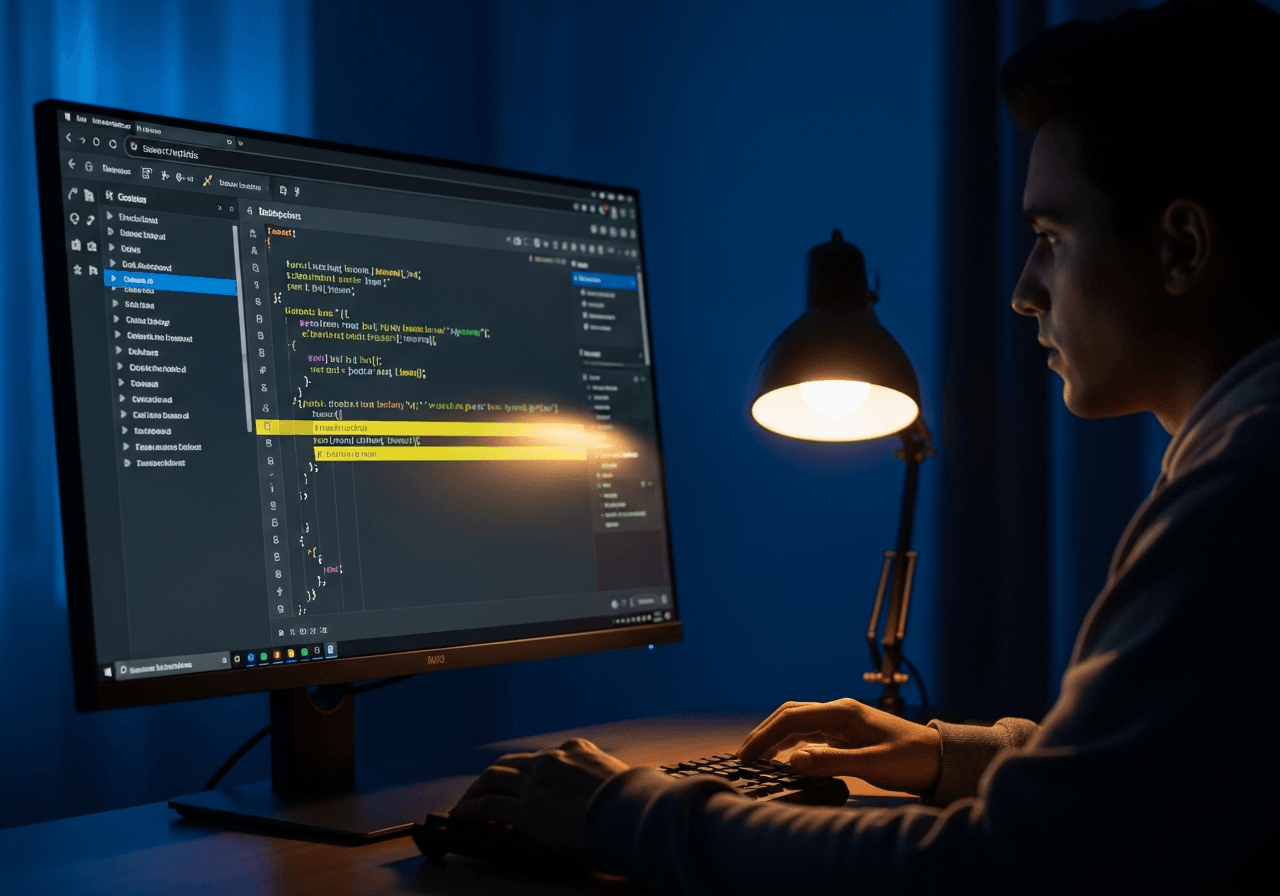

Scrivere codice JavaScript è solo metà del lavoro. L’altra metà, spesso più complessa, è trovare e risolvere i bug. Padroneggiare il debug JavaScript DevTools non è un’opzione, ma una necessità per ogni sviluppatore che vuole passare da principiante a professionista, risparmiando ore di frustrazione.
Perché il `console.log()` non basta più
Tutti abbiamo iniziato stampando variabili nella console. È un metodo veloce, ma estremamente limitato. Quando le applicazioni diventano complesse, con stati che cambiano, chiamate asincrone e interazioni utente, `console.log()` diventa un muro di testo illeggibile che nasconde il problema invece di rivelarlo.
I Developer Tools (DevTools) integrati nei browser moderni come Chrome offrono un arsenale di strumenti visivi e interattivi per analizzare il codice in esecuzione, ispezionare lo stato e tracciare la logica passo dopo passo. È come passare da una torcia a un visore a infrarossi.
Le fondamenta: il Pannello “Sources” e i Breakpoint
Il cuore del debug si trova nel pannello “Sources”. È qui che puoi visualizzare i tuoi file sorgente e, soprattutto, mettere in pausa l’esecuzione del codice in punti specifici per analizzare cosa sta succedendo.

1. Breakpoint: Fermare il tempo
Un breakpoint è un punto di interruzione intenzionale nel tuo codice. Quando l’interprete JavaScript raggiunge quella riga, l’esecuzione si ferma, dandoti il tempo di ispezionare tutto.
Per impostarlo, apri i DevTools (F12 o Cmd+Opt+I), vai nel pannello “Sources”, trova il tuo file JS e clicca sul numero di riga dove vuoi fermarti.
function calculateTotal(items) {
  let total = 0;
  for (let i = 0; i < items.length; i++) {
    // Clicca sul numero di riga qui a sinistra per aggiungere un breakpoint
    total += items[i].price;
  }
  return total;
}

const cart = [{ price: 10 }, { price: 25 }, { price: '5' }]; // Bug: '5' è una stringa
calculateTotal(cart);
2. Navigare nel codice in pausa
Una volta che l’esecuzione è in pausa su un breakpoint, hai a disposizione dei controlli per muoverti nel codice:
- Resume (F8): Riprende l’esecuzione fino al prossimo breakpoint.
- Step over (F10): Esegue la riga corrente e si ferma alla successiva, senza entrare nelle funzioni chiamate.
- Step into (F11): Se la riga corrente contiene una chiamata a funzione, entra in quella funzione e si ferma alla sua prima riga.
- Step out (Shift+F11): Esegue il resto della funzione corrente e si ferma alla riga successiva a quella da cui è stata chiamata.
Analisi avanzata con debug JavaScript DevTools
Fermare il codice è solo il primo passo. Il vero potere del debug JavaScript DevTools risiede negli strumenti di analisi disponibili quando l’esecuzione è in pausa.
Il pannello “Scope”
Il pannello “Scope” (Ambito) ti mostra tutte le variabili e le funzioni accessibili in quel preciso momento, divise per ambito (locale, di chiusura, globale). Puoi espandere gli oggetti e gli array per vederne il contenuto in tempo reale, scoprendo subito se una variabile ha il valore che ti aspetti.
Il pannello “Watch”
Invece di cercare una variabile nel pannello “Scope”, puoi “osservarla” esplicitamente nel pannello “Watch”. Clicca sul “+” e digita il nome di una variabile o un’espressione (es. `items[i].price * 1.22`). Il suo valore verrà aggiornato ad ogni passo del debug.
Breakpoint Condizionali e Logpoints
A volte non vuoi fermarti a ogni iterazione di un ciclo. Fai clic destro sul numero di riga e scegli “Add conditional breakpoint”. Puoi inserire una condizione (es. `i === 5` o `items[i].price > 100`) e il debugger si fermerà solo quando quella condizione sarà vera.
Un’alternativa ancora più smart al `console.log` è il “Logpoint”. Invece di una condizione, inserisci un messaggio da stampare in console (es. `’Processando l’item:’, items[i]`). Il codice non si fermerà, ma il messaggio verrà stampato, senza dover modificare il tuo file sorgente.
// Esempio di logica dove un logpoint è utile
// Invece di aggiungere un console.log nel codice:
// console.log(`Aggiornando l'elemento con ID ${id}`);
// Puoi aggiungere un Logpoint nella riga di updateDOM()
function updateUserList(users) {
  users.forEach(user => {
    updateDOM(user.id, user.name); // Metti un logpoint qui per vedere i dati senza fermare il rendering
  });
}
Padroneggiare questi strumenti è fondamentale per lavorare con logiche complesse, come la manipolazione del DOM o la gestione di JavaScript asincrono.
Conclusione: Il debug è un’abilità, non un’arte oscura
Smetti di affidarti a infiniti `console.log()`. Imparare a usare gli strumenti di debug JavaScript DevTools trasforma la risoluzione dei problemi da un processo frustrante e basato su congetture a una procedura sistematica ed efficiente. Inizia con i breakpoint semplici, esplora lo “Scope” e il “Watch”, e presto ti chiederai come hai fatto a farne a meno.
La prossima volta che incontri un bug, apri i DevTools. Il tuo “te” futuro ti ringrazierà.